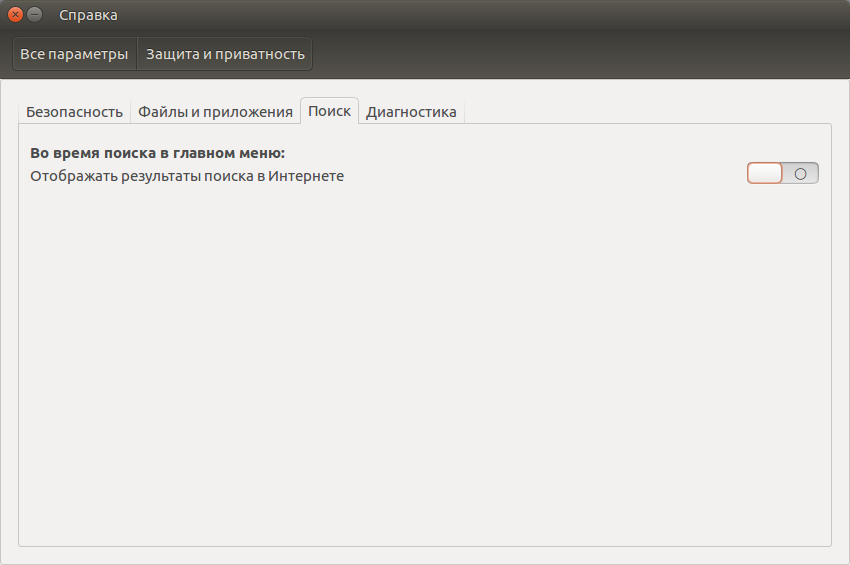
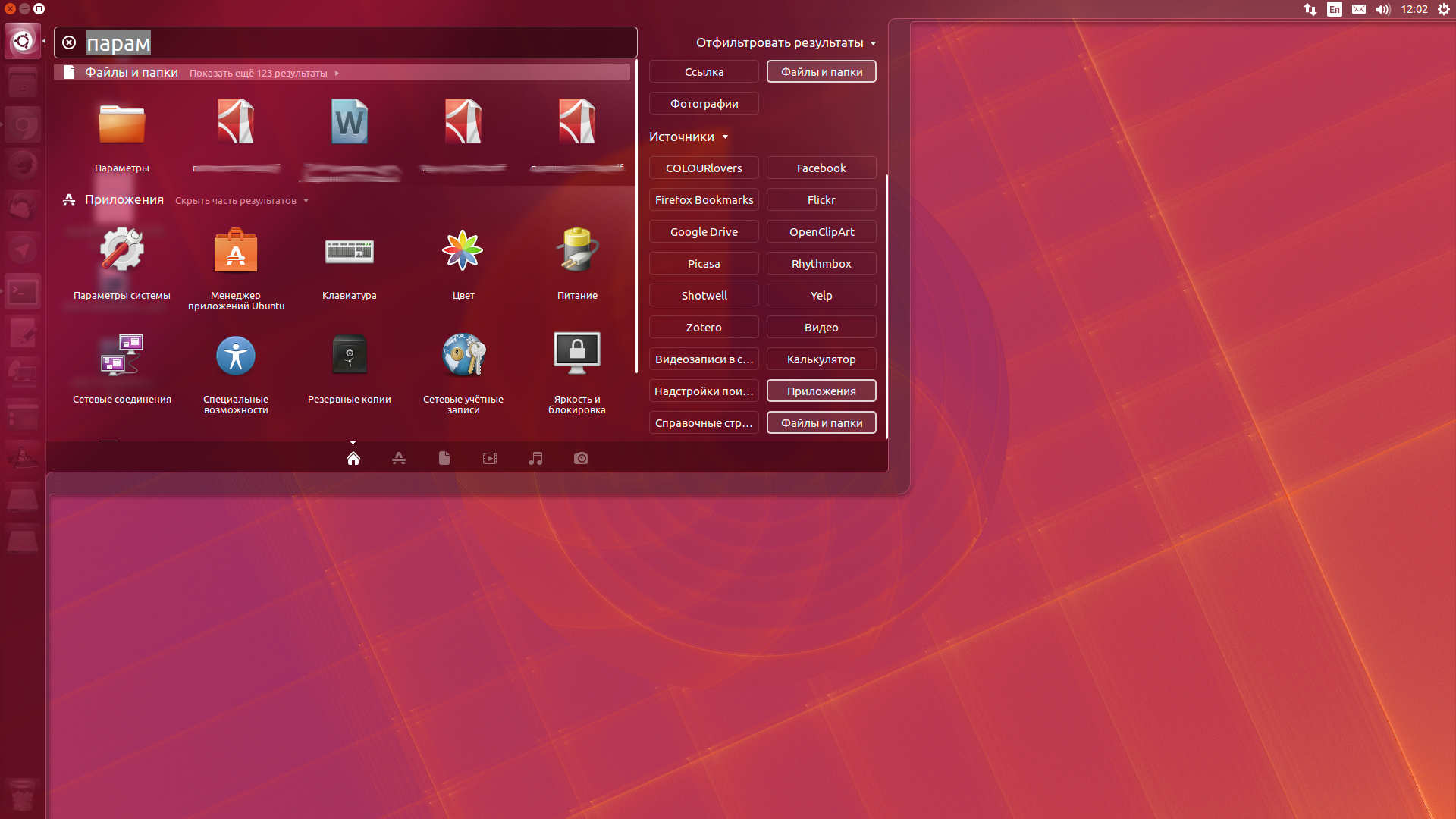
Мне нравится Ubuntu Linux. И пускай хейтеры говорят что это не Linux — мне виднее. Я работал с Arch, с Gentoo, Opensuse, Mandriva, CentOS, до сих пор работаю с Debian — для меня эти системы отличаются только своей идеологией и методами подхода к работе с ними. Под капотом они почти все одинаковые. Разные значения по умолчанию в конфигурациях, могут быть разные места хранения этих конфигураций, могут быть разные пакетные менеджеры или их аналоги. И Ubuntu мне нравится своим подходом к пользователю. Они не кидают его в пучину конфигов в консоли, не рассказывают о пересборке ядра и use-флагах, не заставляют использовать Единую точку входа для управления всем что можно в системе, не заставляют ломать голову — где искать проприетарный firmware для своего wi-fi чипа. Ubuntu действительно удобна для новичков и для тех кому надо работать прямо сейчас. Но. Мне не нравится когда кто-то пытается мне что-то навязать. Не нравится когда какие-то люди пытаются вычислить мои действия отслеживая что я набираю на клавиатуре и куда я хожу в интернете. А это есть в Ubuntu. Поэтому мы это отключим.
Как можно было предположить — вы можете отключить онлайн-поиск и из консоли. Это не так просто как показано выше, так как требует знания наименования конкретного фильтра. На пример для отключения Amazon, eBay, UbuntuOne Music Store, UbuntuOne Shop и skimlinks вам потребуется набрать:
gsettings set com.canonical.Unity.Lenses disabled-scopes "['more_suggestions-amazon.scope', 'more_suggestions-u1ms.scope', 'more_suggestions-ebay.scope', 'more_suggestions-ubuntushop.scope', 'more_suggestions-skimlinks.scope']"
Вы так же можете и включать те линзы которые вам нужны. Для этого замените disabled-scopes на enabled-scopes.
На этом, собственно, всё. :)
Восстановить доступ к странице ВКонтакте можно относительно просто. И для этого даже не потребуется помощь…
Реверс инжиниринг электроники и программного обеспечения — увлекательная и важная дисциплина, играющая ключевую роль в…
Рынок смартфонов не стоит на месте и каждый год пополняется новыми моделями. Компания Apple традиционно…
Запуск онлайн-бизнеса может показаться сложной задачей, но на самом деле этот процесс можно существенно упростить,…
Если Вы хотите продвинуть свой сайт в поисковых системах, одним из самых важных аспектов является…
Корейская компания Samsung зарекомендовала себя на потребительском рынке как производитель флагманов, так и бюджетных смартфонов.…